O que fazer se o seu Samsung Galaxy Tab não estiver carregando
Se o seu Samsung Galaxy Tab não estiver carregando, isso pode acontecer por diferentes motivos. Na maioria dos casos, o problema está relacionado a cabos, carregadores ou adaptadores incompatíveis ou danificados. Além disso, acúmulo de poeira ou sujeira na porta de carregamento do tablet, do cabo ou do adaptador também pode impedir o carregamento correto.
Siga os passos abaixo para solucionar seus problemas de carregamento.
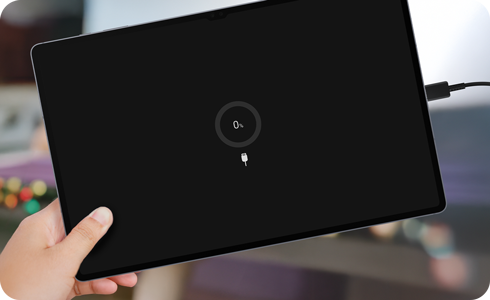
Importante: antes de tentar as soluções, certifique-se de que o software do tablet e os aplicativos estão atualizados para a versão mais recente.
Confirme se o carregador é autorizado pela Samsung
Mesmo que cabos e adaptadores pareçam semelhantes, a qualidade e a velocidade de carregamento podem variar.
Para preservar a vida útil da bateria do seu Galaxy Tab, utilize somente carregadores e cabos autorizados pela Samsung, compatíveis com o modelo do seu tablet.
O uso de carregadores genéricos, adaptadores ou acessórios não autorizados pode:
● Prejudicar a bateria
● Reduzir a velocidade de carregamento
● Impedir o carregamento
● Causar danos ao dispositivo
Verifique se há danos no adaptador ou no cabo
Observe atentamente o cabo e o adaptador.
Caso identifique rachaduras, fios expostos ou conectores frouxos, é importante parar de usar o acessório imediatamente.
O cabo deve encaixar firmemente na porta de carregamento, sem folgas.
Desconecte e reconecte todos os cabos, portas USB e conectores e verifique novamente.
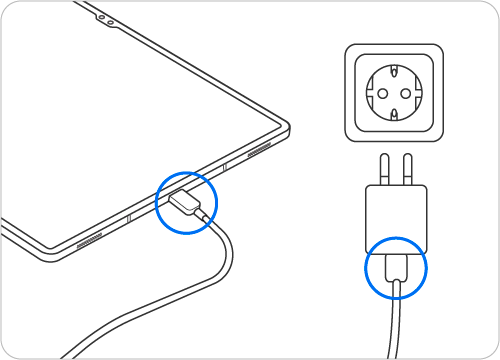
Tente usar outro adaptador ou cabo
Mesmo sem danos visíveis, teste outro cabo e outro adaptador.
Você também pode conectar outro dispositivo ao mesmo carregador para verificar se ele carrega normalmente.
Verifique a fonte de energia
Se o carregador e o cabo estiverem funcionando corretamente, o problema pode estar na fonte de energia.
Evite carregar o tablet via notebook ou PC.
Prefira sempre uma tomada elétrica para garantir energia suficiente.
O aplicativo Samsung Members permite testar a bateria e a porta de carregamento.
Passo a passo:


Passo 1. Abra o aplicativo Samsung Members > Selecione a aba Suporte.


Passo 2. Toque em Diagnóstico do tablet.


Passo 3. Selecione Estado da bateria e Carregamento por cabo.
A presença de poeira, fiapos ou resíduos na porta de carregamento é uma das causas mais comuns de falhas.
Como limpar com segurança:
- Desligue o tablet
- Use uma lanterna para verificar o interior da porta
- Caso haja sujeira próxima ao conector metálico, sopre suavemente para remover
- Se a porta estiver totalmente obstruída, procure um Centro de Assistência Samsung autorizado
Atenção: não utilize objetos pontiagudos ou líquidos.
Se o seu Galaxy Tab for compatível com carregamento rápido, o ideal é utilizar o Carregamento Rápido Adaptativo (AFC).


Passo 1. Abra Configurações > Selecione Assistência do aparelho > Toque em Bateria.


Passo 2. Selecione Configurações de carregamento.


Passo 3. Ative Carregamento rápido.
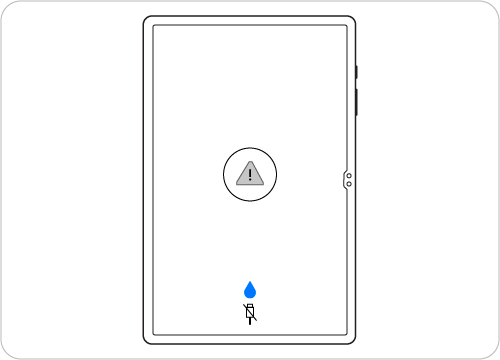
Carregar o dispositivo com umidade na porta USB pode causar danos aos circuitos internos.
Quando isso acontece, o tablet exibe um alerta.
O que fazer:
● Limpe o tablet com um pano seco e macio
● Deixe o dispositivo em um local bem ventilado até secar completamente
Se o problema persistir, procure um Centro de Assistência Samsung autorizado.
Se ainda houver carga restante, tente um reinício forçado para eliminar possíveis falhas de software temporárias.
Para reiniciar:
● Pressione e segure Liga/Desliga + Volume para baixo até o tablet reiniciar
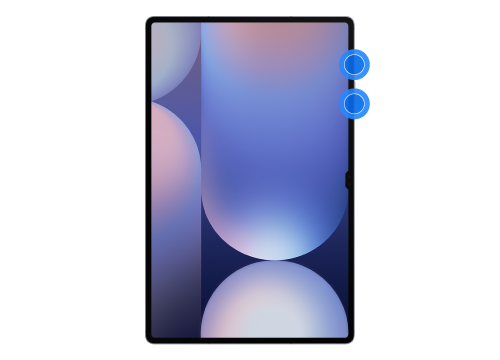
Observação: a combinação de teclas pode variar conforme o modelo.
Danos como tela quebrada, estrutura rachada e porta de carregamento danificada podem afetar o carregamento.
Insira o cabo e verifique se ele encaixa firmemente, sem ficar solto.
Com o auxílio de uma lanterna, observe o interior da porta de carregamento.
Caso identifique danos, agende um reparo.
O Modo Seguro permite usar o tablet apenas com os aplicativos originais, ajudando a identificar se algum app de terceiros está causando o problema.
Passo a passo:


Passo 1. Abra o painel de configurações rápidas > Toque no botão Desligar.


Passo 2. Pressione e segure o Botão de desligar.


Passo 3. Toque em Modo seguro.
Se o problema continuar
Caso nenhuma das soluções resolva, você pode:
● Agendar um reparo
● Visitar um Centro de Assistência Samsung autorizado
Perguntas frequentes
Na maioria dos casos, o problema está em cabos, carregadores incompatíveis, sujeira na porta USB ou falhas na fonte de energia.
A Samsung recomenda o uso apenas de acessórios autorizados, pois carregadores de terceiros podem causar lentidão, falhas ou danos ao tablet.
Sim. Poeira ou fiapos impedem o contato correto entre o cabo e o conector interno.
Indica que há umidade ou resíduos na porta USB. O tablet bloqueia o carregamento para evitar danos.
Se houver danos físicos, alerta de umidade persistente ou se o tablet não carregar após todos os testes.

Obrigado pelo seu feedback
Responda a todas as perguntas.
Canais de contato
Live Chat - 7 dias por semana
![]()
![]()


Seg. a Dom. das 07h às 22h