Cómo usar Rodear para buscar en tu celular o tablet Samsung
Rodear con un circulo es una función impulsada por Google en los dispositivos Galaxy que te permite buscar rápidamente información sobre lo que ves en tu pantalla, incluyendo imágenes, videos o texto, utilizando un simple gesto con tu dedo o el S Pen. Aprende cómo utilizar Rodea con un círculo para buscar para buscar fácilmente información de imágenes en la aplicación Galería, la web, las redes sociales y más.
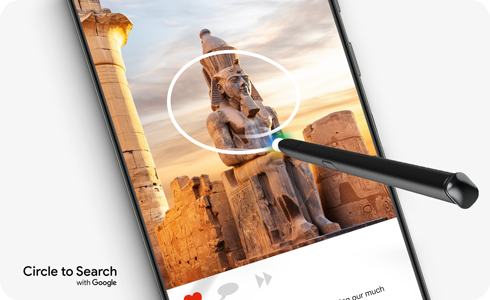
¿Qué es Rodear para buscar o Circle to Search?
Esta característica única te permite buscar rápidamente en la web elementos de interés en una imagen o texto sin cambiar de aplicaciones o escribir lo que estás buscando. Todo lo que necesitas hacer es usar tu dedo o un S-pen para rodear el elemento o texto de interés, y automáticamente iniciará una búsqueda. Esta característica funciona en todas las aplicaciones que permiten la captura de pantalla.
Dispositivos compatibles con Rodear para buscar
|
Dispositivo |
Modelo |
|---|---|
|
Teléfono Galaxy |
Galaxy S26 Ultra / S26+ / S26 / S25 Ultra / S25+ / S25 / S25 Edge / S25 FE / S24 Ultra / S24+ / S24 / S24 FE / S23 Ultra / S23+ / S23 / S23 FE / S22 Ultra / S22+ / S22 / S21 Ultra / S21+ / S21 / Z Fold6 / Z Fold5 / Z Fold4 / Z Fold3 / Z Flip6 / Z Flip5 / Z Flip4 / Z Flip3 / A57 5G / A56 5G / A55 5G / A54 5G / A37 5G / A36 5G / A35 5G / A34 5G / A26 5G / A25 5G |
|
Tablets Galaxy |
Galaxy Tab S11 Ultra / Tab S11 / Tab S10 Ultra / Tab S10+ / Tab S10 / Tab S10 FE+ / Tab S10 FE / Tab S9 Ultra / Tab S9+ / Tab S9 / Tab S9 FE+ / Tab S9 FE / Tab S8 Ultra / Tab S8+ / Tab S8 |
Notas:
- La compatibilidad puede variar según el operador de red, versión de software, modelo y región del dispositivo.
Cómo configurar Rodear para buscar
Aunque la función "Rodear para buscar" está habilitada de forma predeterminada, puedes encontrarla en el menú de Configuración de pantalla.


Paso 1. Abre Ajustes > Toca Pantalla.


Paso 2. Toca Barra de navegación.


Paso 3. Habilitar la opción Rodear con un círculo para buscar en Encendido.
Notas:
- Rodear con un círculo para buscar requiere una conexión a internet para funcionar.
- Cuando aparece 'La búsqueda directa no está disponible': Ingresa en Ajustes > Aplicaciones > Elegir aplicaciones predeterminadas > App de asistente digital > Habilitar Analizar imágenes en pantalla.
Cómo usar Rodear con un círculo para buscar
Con conexión a internet y una imagen en la pantalla de tu dispositivo Galaxy, puedes buscar lo que quieras en solo unos pasos; solo tienes que rodear con un círculo el objeto que te interese.
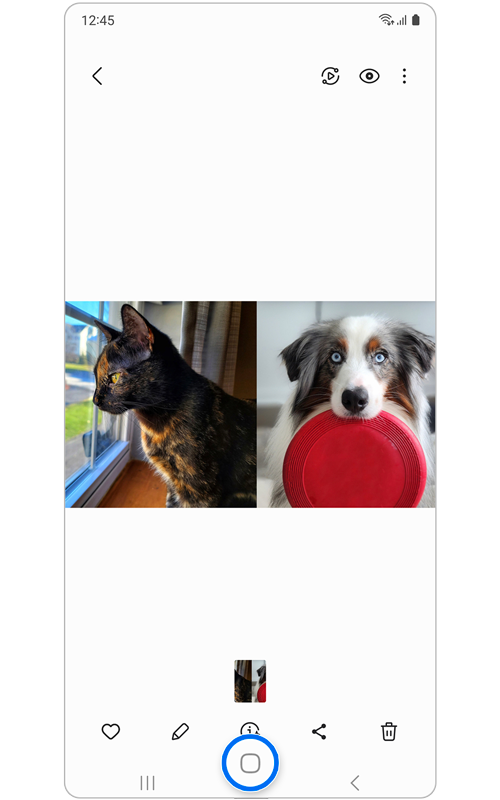
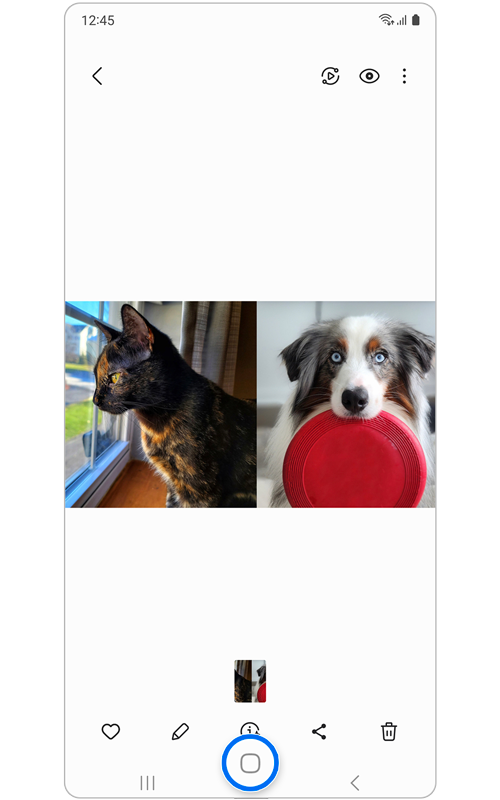
Paso 1. Toca y mantén presionada la tecla de inicio.


Paso 2. Usa tu dedo o un S-pen para rodear o tocar el objeto de interés.


Paso 3. Una vez que se retire el dedo o el S-pen de la pantalla del teléfono, comenzará la búsqueda en la web.
Nota: Debido a la naturaleza del algoritmo de búsqueda, buscar la misma imagen puede arrojar resultados diferentes.
Uso de Google Lens en Rodear para buscar:
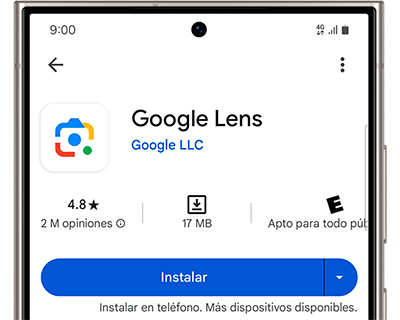
- Es importante tener en cuenta que el menú de Google Lens No aparece al utilizar la función Rodear con un círculo para buscar. Puedes utilizar Google Lens por separado descargando la aplicación desde Play Store.
Si tienes dificultades con tu dispositivo móvil, tableta o wearables de Samsung, puedes enviarnos una pregunta en la aplicación Samsung Members.
Esto nos permite observar más de cerca lo que está sucediendo. Los datos se procesan de forma anónima y solo se usan durante la revisión del caso. Obtén más información sobre cómo enviar un informe de error a través de Cómo usar la aplicación Samsung Members

Gracias por tus comentarios
Por favor responda todas las preguntas.
Información de Contacto
WhatsApp
![]()
![]()



Escanea para ingresar

