Samsung Galaxy бағдарламасын қалай жаңартуға болады
Бағдарламаны жаңартудың екі әдісі
Ескерту:
- Жаңартудан кейін бағдарламаның алдыңғы нұсқасына оралу мүмкін емес.
- Жаңарту алдында сіз үшін маңызды ақпаратты басқа смартфонға немесе компьютерге сақтаңыз.
Смартфон параметрлері арқылы бағдарламаны қалай жаңартуға болады
Ескерту:
- Жаңартпас бұрын батареяны кем дегенде 80% дейін зарядтаңыз.
- Құрылғыны кемінде 5 Мбит/с жылдамдықпен Wi-Fi желісіне қосыңыз.


1. Параметрлерді ашып, Бағдарламалық жасақтама жаңартуы қойындысына өтіңіз. Егер мұндай тармақ болмаса, Құрылғы туралы тармағын, содан кейін Бағдарламалық жасақтама жаңартуы таңдаңыз.


2. Жүктеп алу және орнату тармағын таңдаңыз, егер мұндай тармақ болмаса, Жаңарту немесе Жаңарту файлдарын қолмен жүктеу тармағын таңдаңыз.


3. Құрылғы жаңа бағдарламаның бар-жоғын тексереді. Егер құрылғы үшін жаңа бағдарлама болса, оны жүктеу туралы ұсыныс пайда болады.


Егер жаңа бағдарлама әлі болмаса, экранда "Бағдарламалық жасақтамаңыз жаңартылған" деген хабарлама пайда болады.
Егер жаңа бағдарлама бар болса, оны жүктеу басталады. Android-тың кейбір нұсқаларында алдымен қалқымалы терезеде жүктеуге рұқсат беру керек. Файл өлшемі бағдарламалық жүйенің нұсқасына және құрылғы үлгісіне байланысты өзгереді.
Ескерту:
Бағдарламаны орнату кезінде құрылғыны өшірмеңіз – ол бұзылады.


4. Бағдарлама жүктелген кезде хабарлама пайда болады. Жаңартуды бастау үшін Қазір орнату түймесін басыңыз (жай Орнату нұсқасы болуы мүмкін).


5. Құрылғы өшіп, қосылады. Экранда жаңарту барысын көрсететін межелік пайда болады.
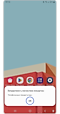

6. Бағдарлама орнатылған кезде құрылғы қайта іске қосылады. OK басыңыз. Дайын!
- Жаңартудан кейін деректерді қалпына келтіруге болады. Қалпына келтіру кезінде барлық жеке деректер жойылады.
- Оларды сақтау үшін Smart Switch бағдарламасындағы "Сақтық көшірме" опциясын пайдаланыңыз.
- Егер сіз деректерді қалпына келтірмесеңіз, құрылғы қателермен жұмыс істеуі мүмкін.
Егер құрылғы рутингтелген немесе бағдарламаны өзгерткен болса, онда "Құрылғы өзгертілді" деген жазу пайда болады. Мұндай құрылғыдағы бағдарламаны жаңарту үшін Samsung қызмет көрсету орталығына хабарласыңыз.
Samsung Galaxy құрылғысының бағдарламасын жаңарту үшін смартфон параметрлері арқылы немесе компьютердегі Smart Switch бағдарламасын пайдалануға болады. Жаңарту алдында батареяны толық зарядтап, маңызды деректерді сақтық көшірмелеу қажет, ал процесс кезінде құрылғыны өшірмеу керек.
Ұсыныстарды Samsung ұсынады және тексереді.
Пікіріңіз үшін алғыс білдіреміз!
Барлық сұрақтарға жауаптар